 Bit
BitQuem usa o quê
O GeoObras tem dois modos. O mesmo mapa aparece nos dois; o que muda são as ações disponíveis. Ao longo deste guia, cada recurso traz uma etiqueta indicando quem tem acesso: Público ou Admin.
Cidadão, imprensa, controle social
- Ver todas as obras no mapa e filtrar por origem do recurso
- Ver alertas de prazo e paralisação
- Abrir a ficha de cada obra, com progresso e valores
- Consultar dashboard, linha do tempo e busca por raio
- Exportar CSV, imprimir e compartilhar links
Acesso: abra o endereço do portal. Não precisa de cadastro.
Equipe da prefeitura
- Tudo que o público faz, e mais:
- Enviar planilhas de obras (.xlsx)
- Resolver cadastros pendentes de localização
- Acompanhar o painel de alertas e dados incompletos
- Alterar origem, mover marcador e excluir obras
- Ver dados técnicos e histórico de alterações
Acesso: botão Acesso Admin no topo do portal. O login é feito no Keycloak e exige o perfil admin.
Ler o mapa Público
O portal abre centralizado em Sete Lagoas, com o limite municipal desenhado sobre o mapa de fundo. Cada obra é um marcador.
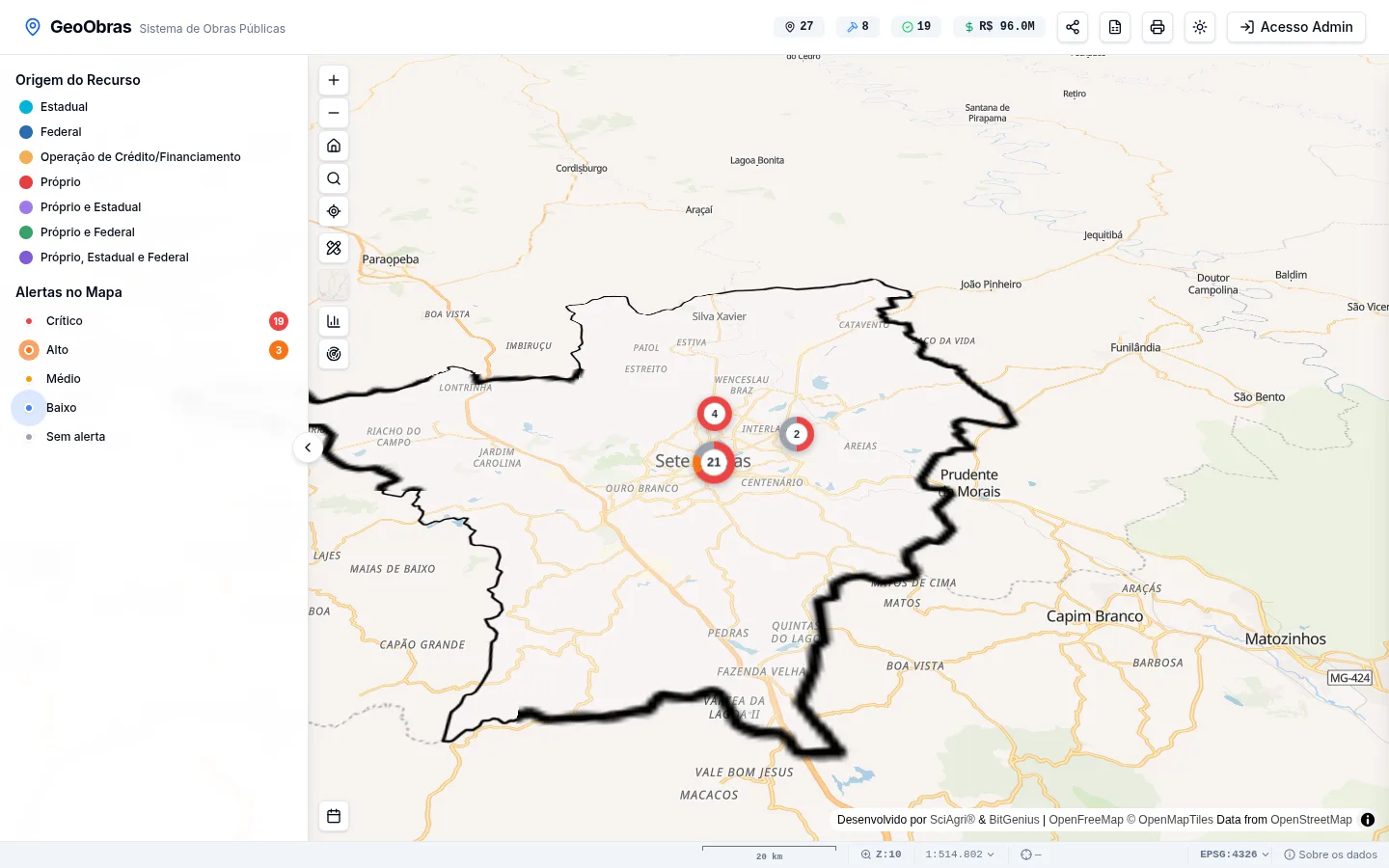
- Cor do marcador
- Indica a origem do recurso: próprio, estadual, federal, financiamento ou combinações.
- Círculos com número
- Agrupamentos de obras próximas. Aproxime o mapa (ou clique no grupo) para separar os marcadores.
- Anel pulsante
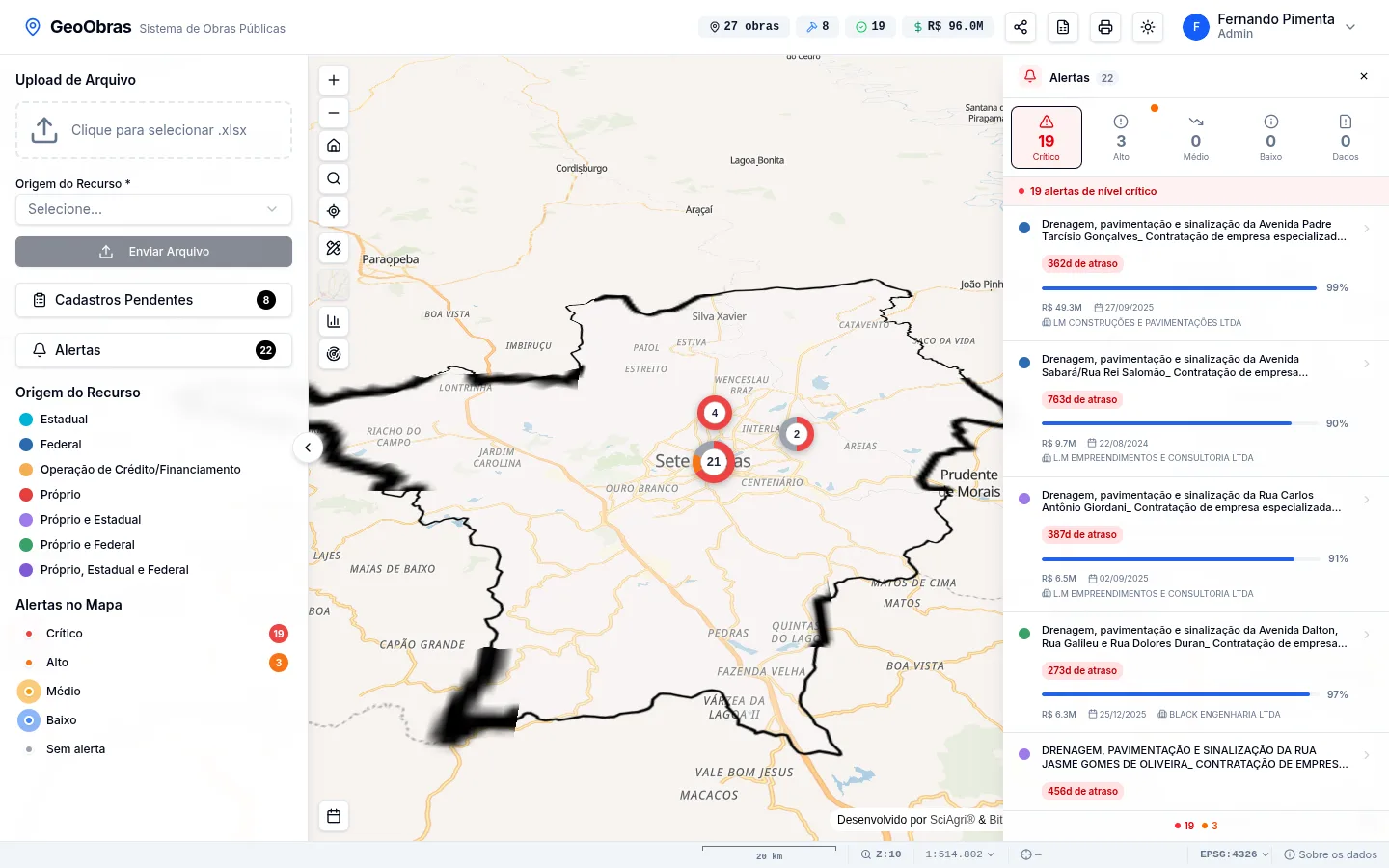
- A obra tem um alerta. A cor do anel é o nível: vermelho (crítico), laranja (alto), amarelo (médio), azul (baixo).
- Contadores no topo
- Total de obras cadastradas, obras em andamento, obras concluídas e valor total investido. Passe o mouse para ver o nome de cada contador.
- Barra lateral
- Filtros de origem e a legenda “Alertas no Mapa”. No celular, abra pelo botão ☰ no canto superior esquerdo. No computador, recolha pela seta na borda.
- Rodapé
- Mostra as coordenadas sob o cursor e a escala. Clique no sistema de coordenadas para alternar entre graus decimais, graus-minutos-segundos e UTM em metros (EPSG:31983).
- Tema claro/escuro
- Botão de sol/lua no topo.
Encontrar obras Público
Filtros se somam: a origem escolhida na barra lateral vale para o mapa, o dashboard, a linha do tempo e a exportação.
- Origem do recurso
- Clique em uma origem para mostrar só ela. Clique em outras para somar. Desmarque todas para voltar a ver tudo.
- Alertas no Mapa
- Na mesma barra, clique em um nível (Crítico, Alto, Médio, Baixo, Sem alerta) para mostrar só as obras daquele nível. Cada nível mostra quantas obras tem.
- Buscar
- Lupa na barra de ferramentas do mapa. Digite um endereço, bairro ou parte do nome da obra. Os resultados trazem obras e endereços; clique para levar o mapa até lá.
- Busca por Raio
- Ative na barra de ferramentas e clique em um ponto do mapa. Um círculo aparece com a lista das obras dentro dele. Ajuste o raio no controle deslizante. Útil para “o que está sendo feito perto da minha casa?”.
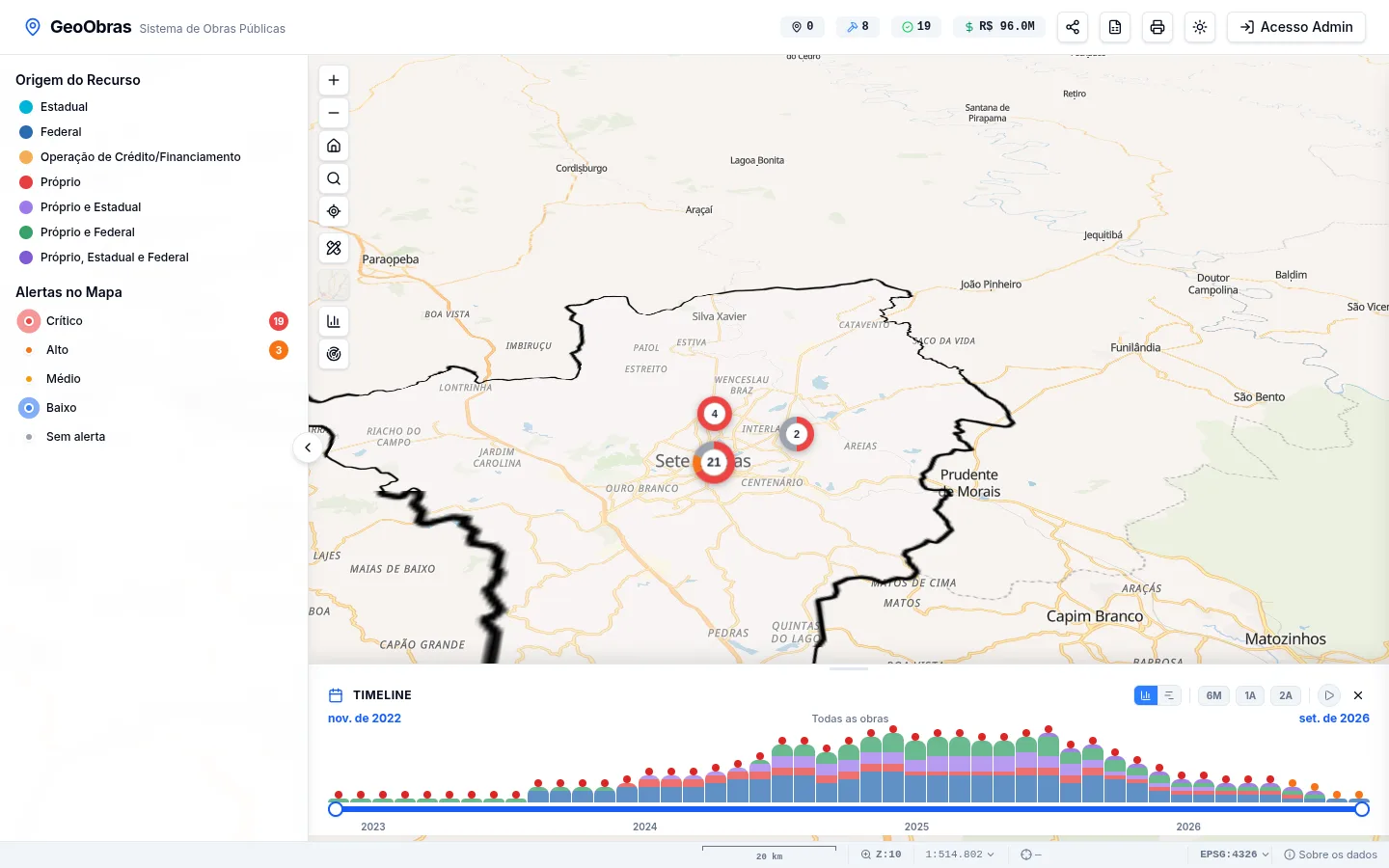
- Linha do tempo
-
Painel “Timeline” na parte de baixo do mapa. Arraste as alças para escolher um período; o mapa passa a mostrar só as obras daquele intervalo.
Atalhos: 6M 1A 2A para os últimos 6 meses, 1 ano ou 2 anos. Reproduzir anima o período ao longo do tempo. Alterne entre Histograma (quantidade por mês) e Gantt (duração de cada obra). Limpar filtro volta a mostrar tudo.
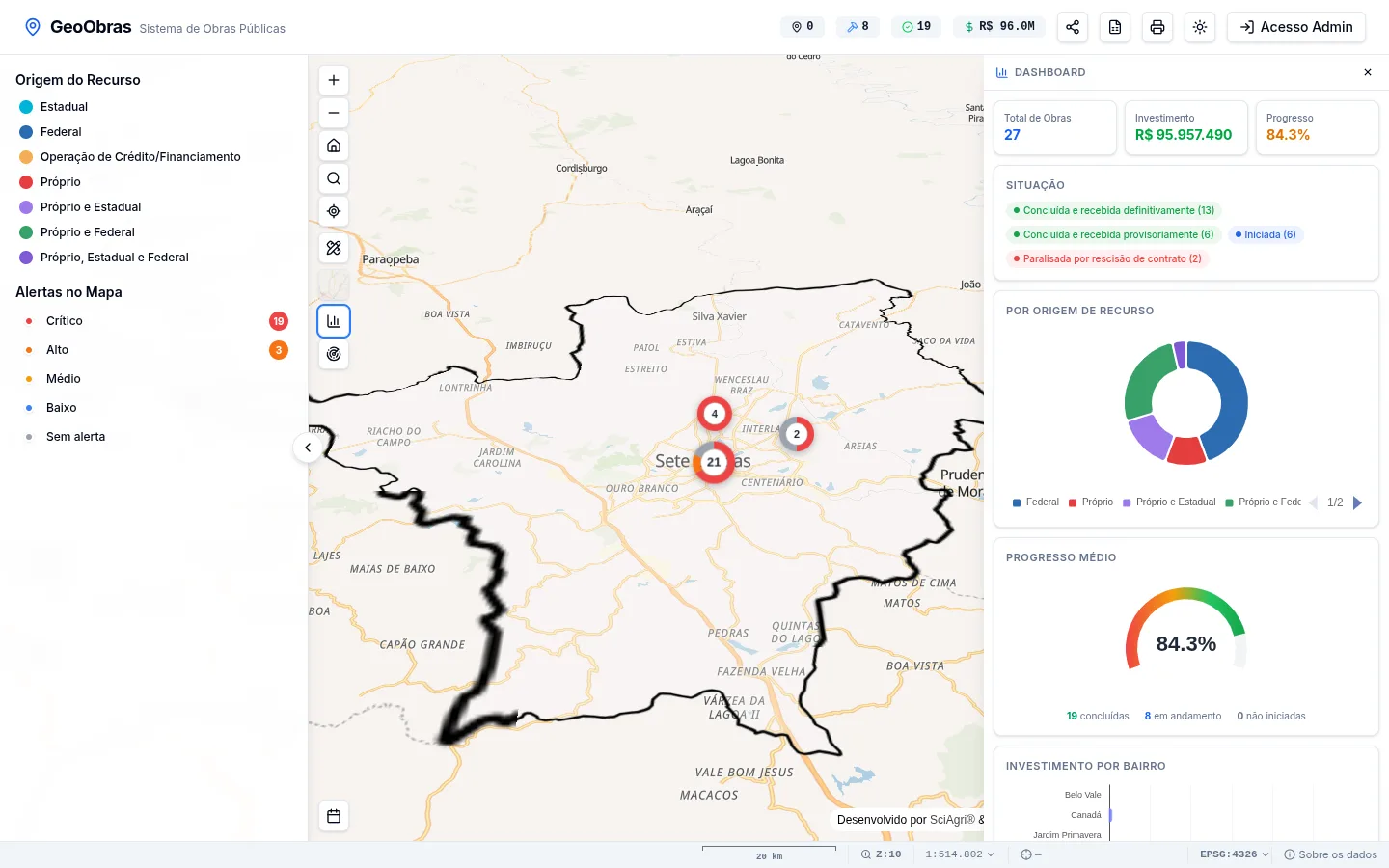
- Dashboard
- Botão na barra de ferramentas. Resume as obras filtradas: total, investimento, progresso médio, distribuição por situação, por origem, investimento por bairro e principais empresas. Respeita os filtros de origem, alerta e período.
Ficha da obra
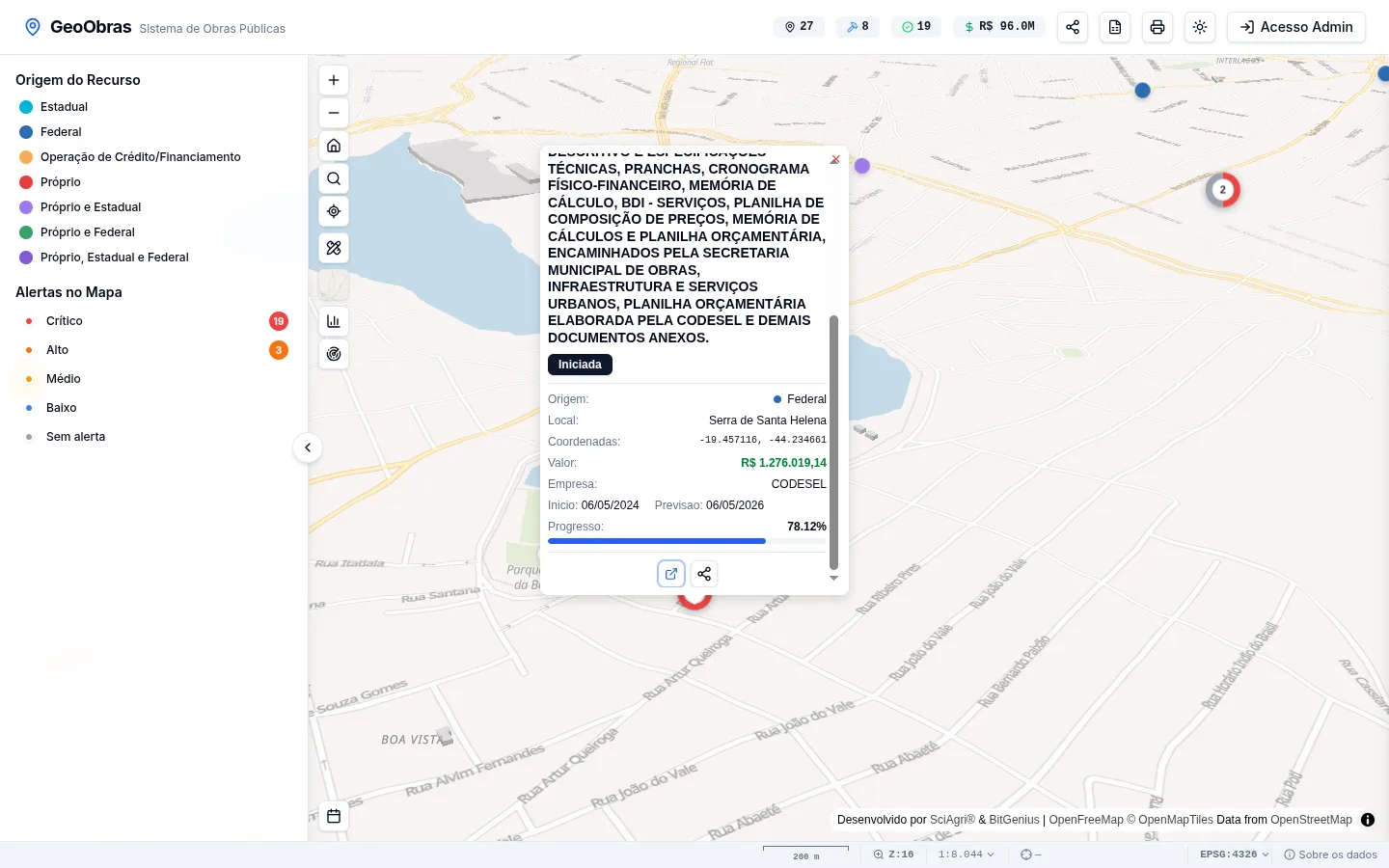
Balão no mapa Público
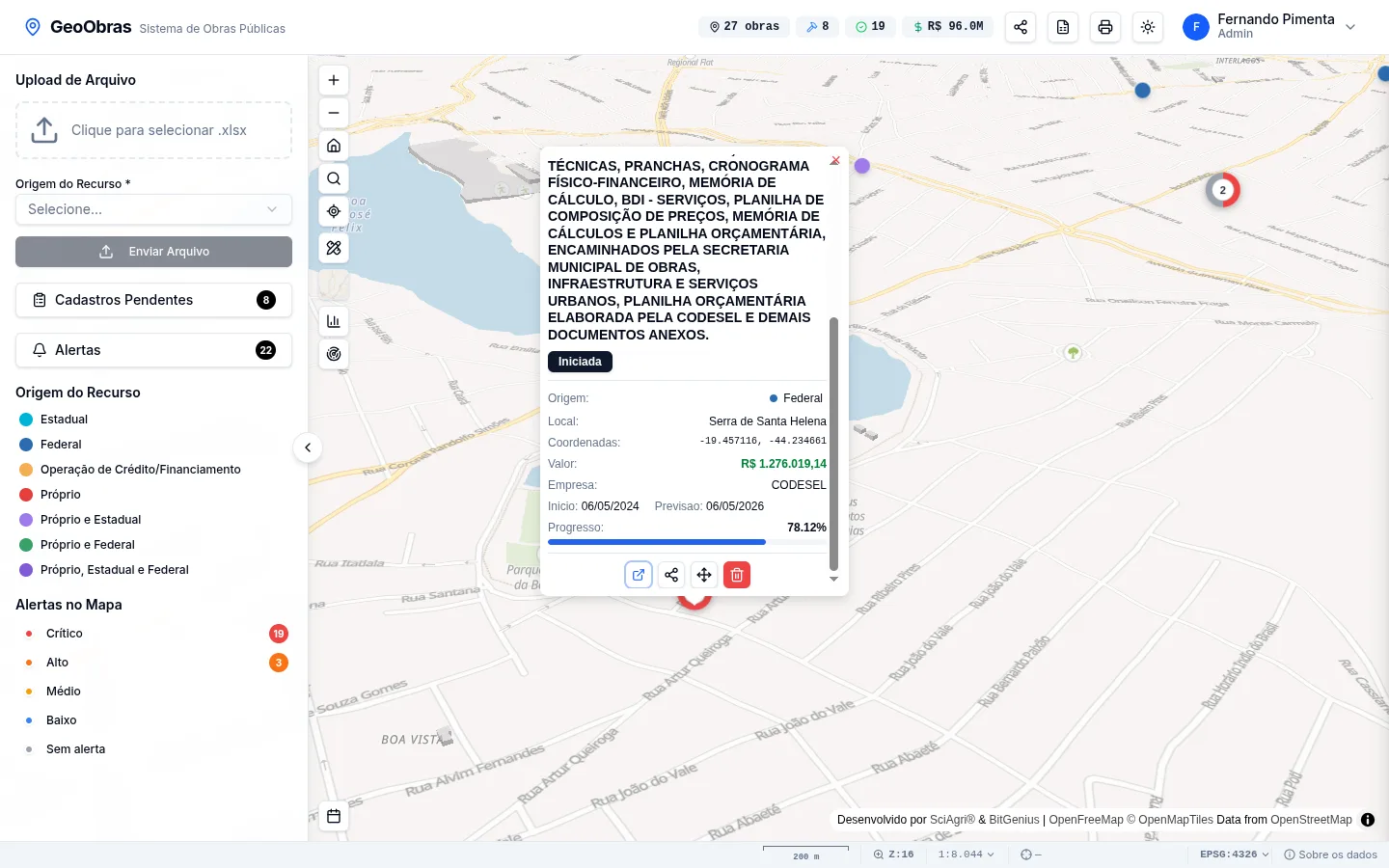
Clique em um marcador para ver origem, local, coordenadas, valor, empresa, datas de início e previsão, e o progresso. Dois botões:
- Ver detalhes
- Abre a página própria da obra (
/obra/<código>), que pode ser salva ou enviada como link. - Compartilhar obra
- Gera um link que abre o portal já focado nessa obra.
Página de detalhes Público
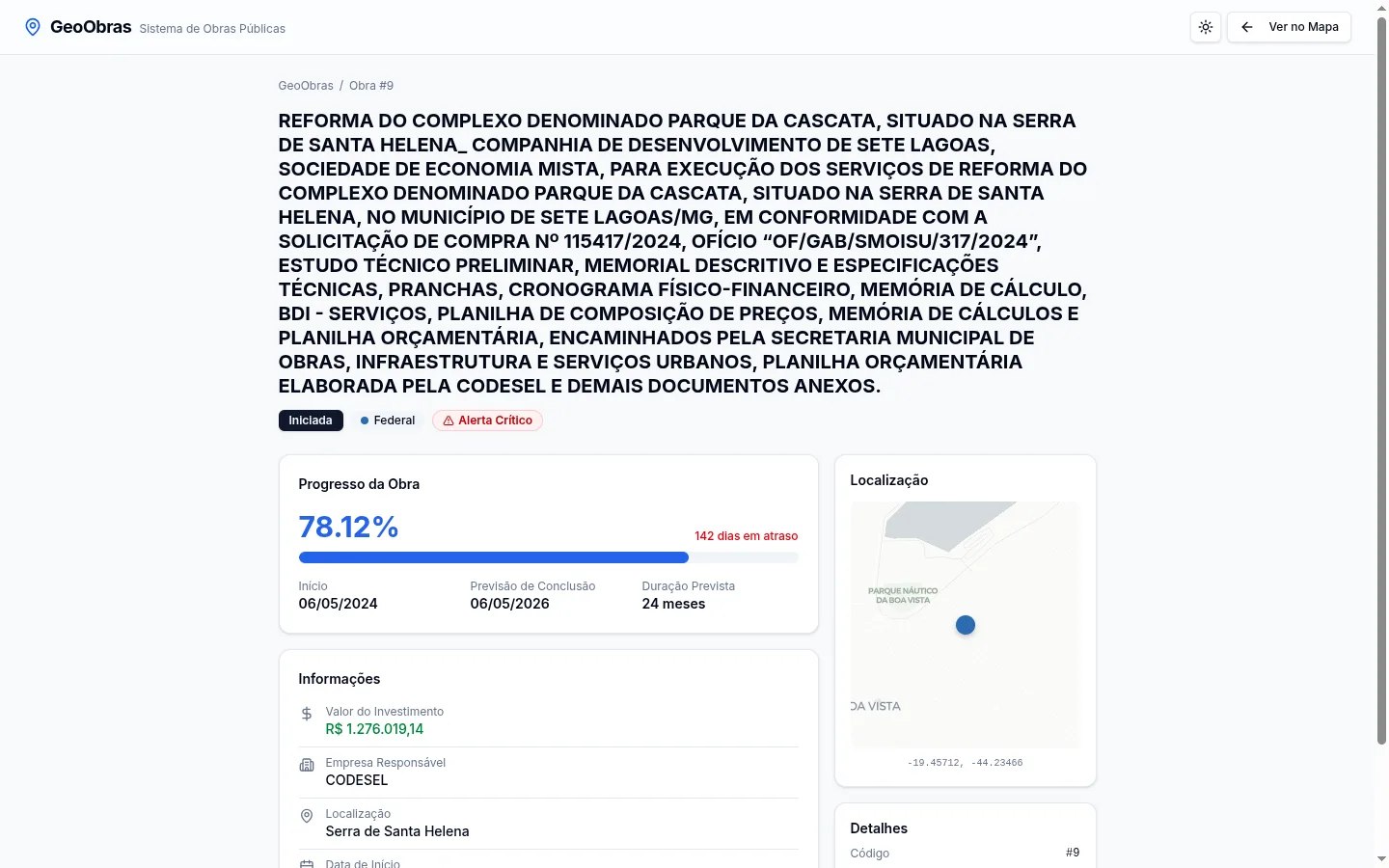
Mostra a barra de progresso, início, previsão de conclusão e duração prevista, o valor do investimento, a empresa responsável, um mapa de localização e o nível de alerta. O botão de voltar leva ao mapa já centralizado na obra.
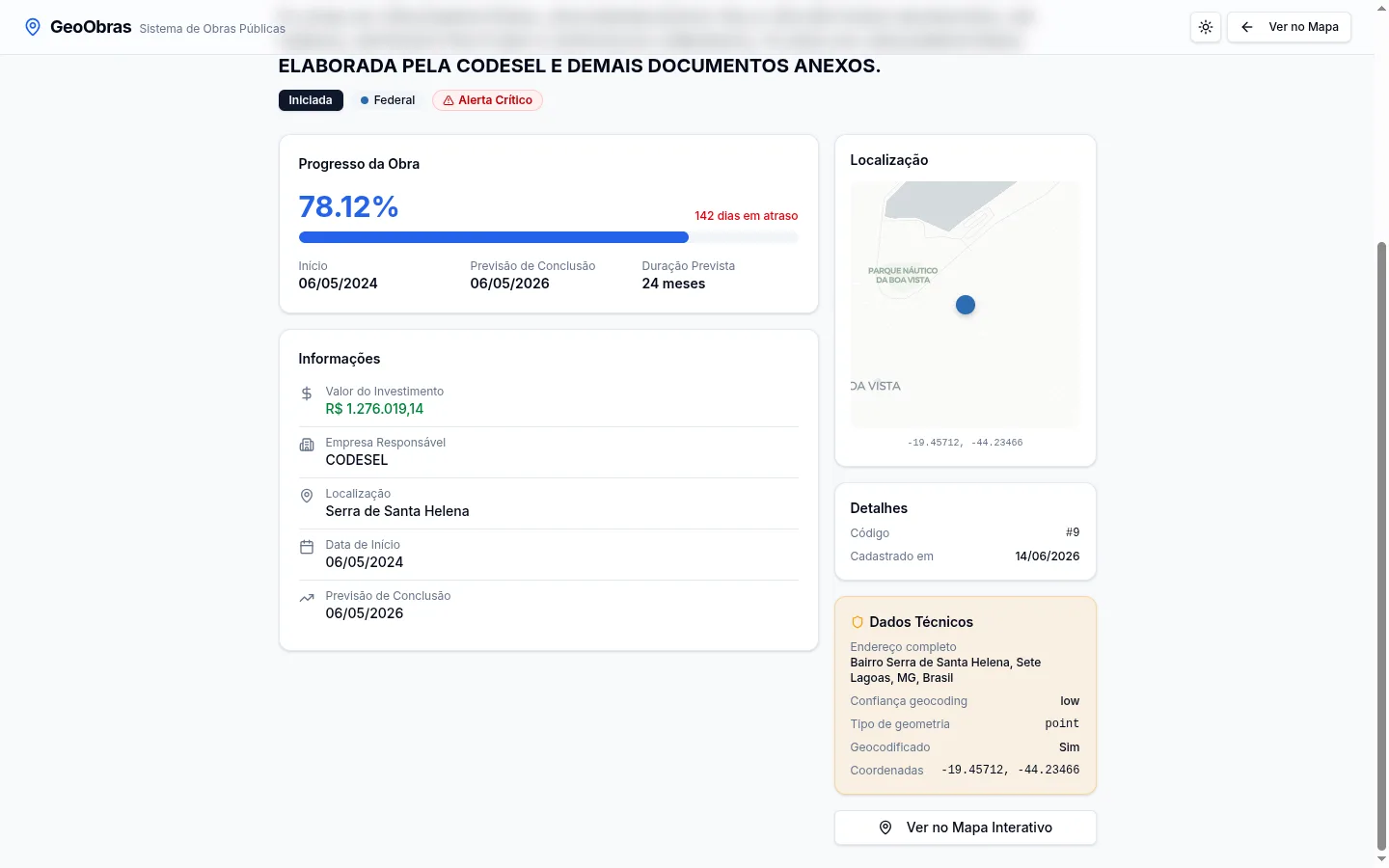
Admin Na mesma página, a equipe vê também Dados técnicos (endereço completo encontrado, confiança da geocodificação, tipo de geometria, coordenadas) e o Histórico de alterações: criação, upload, espacialização, atualização e exclusão, com o que mudou em cada campo.
Medir e navegar Público
A barra de ferramentas fica no lado do mapa.
| Ferramenta | O que faz |
|---|---|
| Zoom +/– | Aproxima ou afasta. A roda do mouse e o gesto de pinça também funcionam. |
| Voltar para Sete Lagoas | Reenquadra o município inteiro. |
| Minha Localização | Centraliza no seu ponto atual. O navegador pede permissão de localização. |
| Medir Distância | Clique ponto a ponto; mostra a distância total em metros. |
| Medir Área | Desenhe um polígono; mostra área (m²) e perímetro. |
| Medir Azimute | Dois pontos; mostra azimute em graus e distância. |
| Limpar / Cancelar Medição | Apaga as medições ou interrompe a atual. |
| Mapa de Fundo | OSM, Claro, Escuro ou Satélite. |
Compartilhar e exportar Público
- Compartilhar
- Botão no topo. O link guarda a posição do mapa, o zoom e os filtros de origem. Envie direto para WhatsApp, X ou LinkedIn, ou copie o link.
- Exportar CSV
- Baixa as obras dos filtros de origem atuais. O separador é ponto e vírgula (
;), que abre direto no Excel em português. - Imprimir / PDF
- Abre um relatório pronto para imprimir ou salvar como PDF, com data e filtros aplicados no cabeçalho.
Admin Quando exportado pelo painel administrativo, o CSV e o relatório trazem colunas adicionais de uso interno e o relatório sai com o título “Relatório Administrativo”.
Como os alertas funcionam Público
Os alertas são calculados automaticamente a partir de quatro dados de cada obra: situação, percentual concluído, valor inicial e as datas de início e previsão de conclusão. Obras concluídas ou recebidas com 100% nunca geram alerta. As regras são avaliadas de cima para baixo e vale a primeira que se aplica.
| Nível | Quando acontece |
|---|---|
| Crítico | Mais de 90 dias depois da previsão de conclusão, ou obra paralisada com valor a partir de R$ 500 mil. |
| Alto | Previsão já vencida, ou obra paralisada, ou faltam até 30 dias e o progresso está abaixo de 70%. |
| Médio | Faltam até 60 dias e o progresso está abaixo de 85%, ou risco de atraso acima de 30 pontos. |
| Baixo | Faltam até 90 dias, ou risco de atraso acima de 15 pontos. |
| Sem alerta | Nenhuma das condições acima. |
Admin O botão Alertas na barra lateral abre um painel com a lista de obras por nível e a aba Dados, que lista as obras com informação faltando: coordenadas, valor, empresa, data de início ou previsão de conclusão. Clique em uma obra da lista para ir até ela no mapa.
Rotina de publicação Admin
O ciclo de atualização do portal, do arquivo exportado pelo sistema de obras até o mapa revisado.
-
Entrar no painel
No portal, clique em Acesso Admin e faça login. Depois do login você vai direto para o painel (
/admin). Se o botão continuar levando ao portal público, seu usuário não tem o perfiladmin; peça ao responsável pelo Keycloak.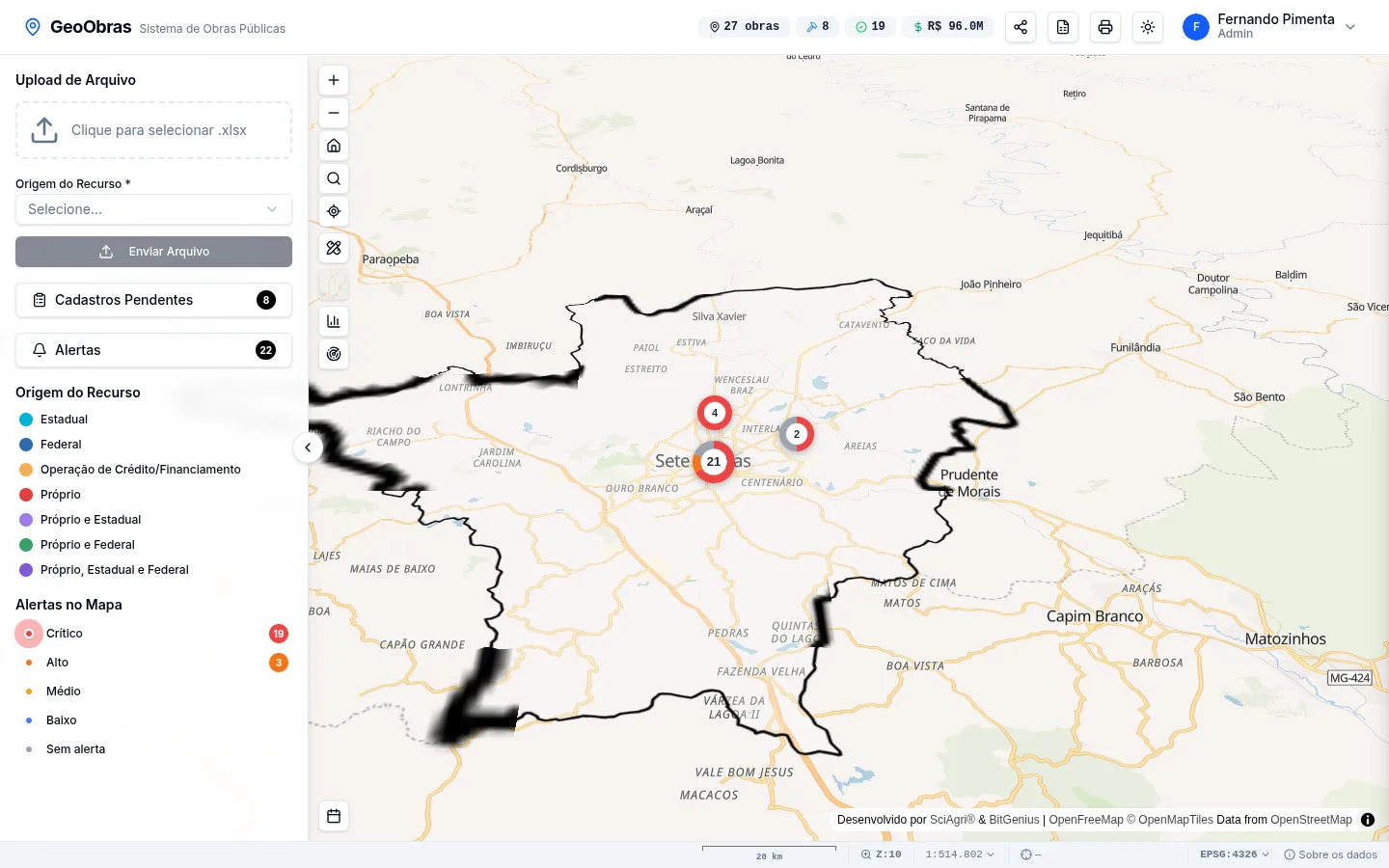
Painel administrativo: upload de arquivo, Cadastros Pendentes e Alertas no topo da barra lateral, com contadores. -
Separar a planilha por origem do recurso
A origem escolhida no envio vale para todas as linhas do arquivo e substitui a coluna de origem que estiver na planilha. Se o arquivo mistura origens, divida em um arquivo por origem antes de enviar.
Confira os nomes das colunas no modelo da planilha. O endereço da obra é lido do texto da coluna de descrição; quanto mais claro o endereço ali (rua, número, bairro), menos obras caem em pendência.
-
Enviar o arquivo
Na barra lateral, em Upload de Arquivo: clique na área tracejada, escolha o
.xlsx, selecione a Origem do Recurso e clique em Enviar Arquivo. -
Acompanhar o processamento
Uma barra mostra “Geocodificando… N%”, com o número de obras salvas e pendentes. As obras aparecem no mapa conforme são salvas; não é preciso esperar o fim. Ao terminar, surge a mensagem “Concluído! X obras geocodificadas, Y pendentes”.
Se aparecer o aviso amarelo Atenção às colunas da planilha, leia antes de seguir: colunas críticas ausentes deixam alertas e localização incorretos para aquelas obras.
-
Resolver os cadastros pendentes
Obras sem localização encontrada não aparecem no mapa. Abra Cadastros Pendentes (o número ao lado é quantas restam). Filtre por motivo ou origem. Para cada obra:
- Espacialização automática (ícone de varinha): tenta localizar de novo. Resolve casos em que o serviço falhou na hora do envio.
- Espacializar manualmente (ícone de marcador): abre o painel “Espacializar Obra”. Busque o endereço ou clique no ponto exato no mapa e confirme.
- Corrija a origem direto na coluna Origem, se estiver errada.
Motivo Múltiplos endereços: a descrição cita mais de um local. Use a espacialização manual e escolha o ponto principal. Motivo Sem endereço: a descrição não tem endereço reconhecível; localize pelo conhecimento da obra.
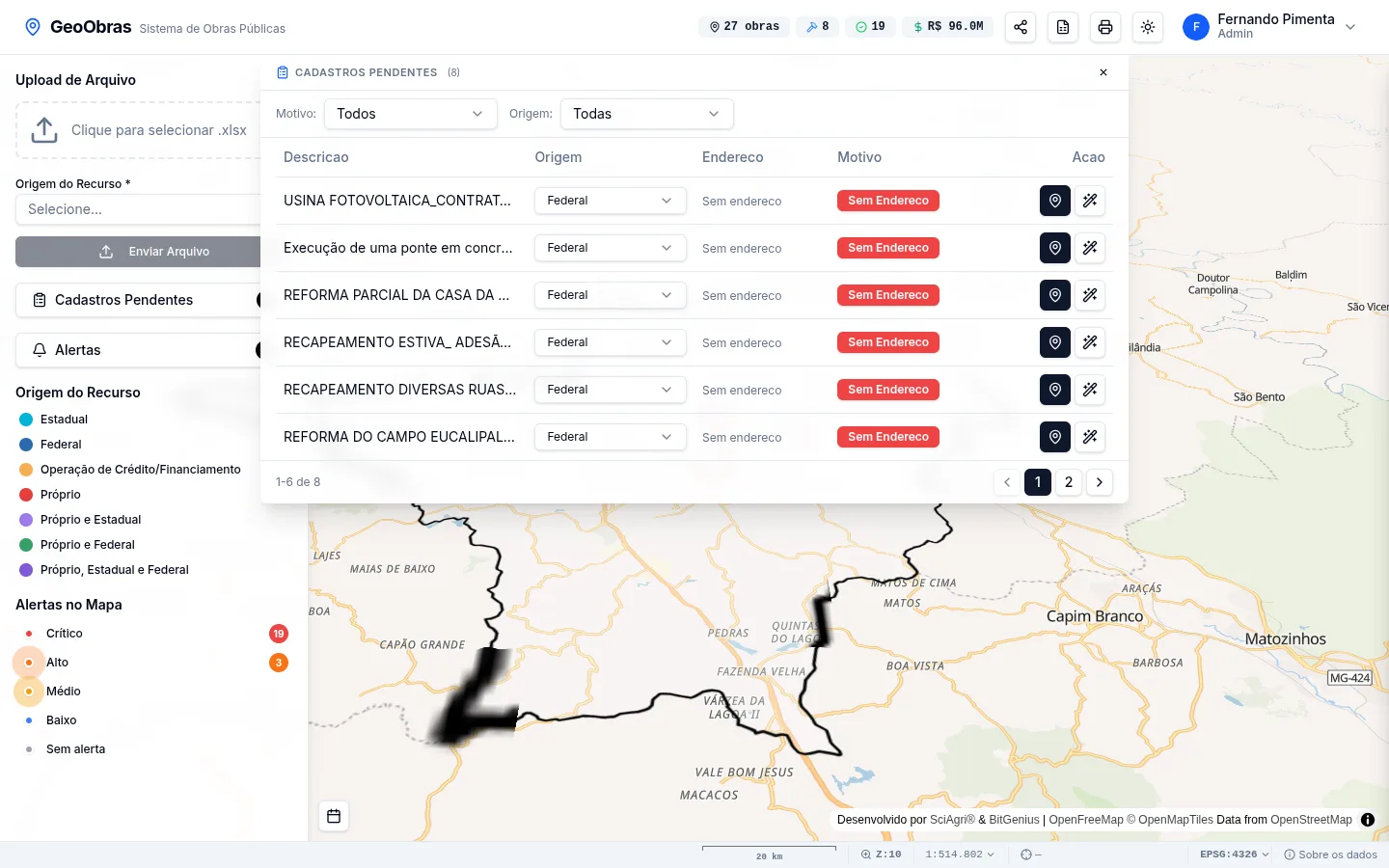
Cadastros Pendentes: filtros por motivo e origem, origem editável na linha e, à direita, espacialização manual (marcador) e automática (varinha). 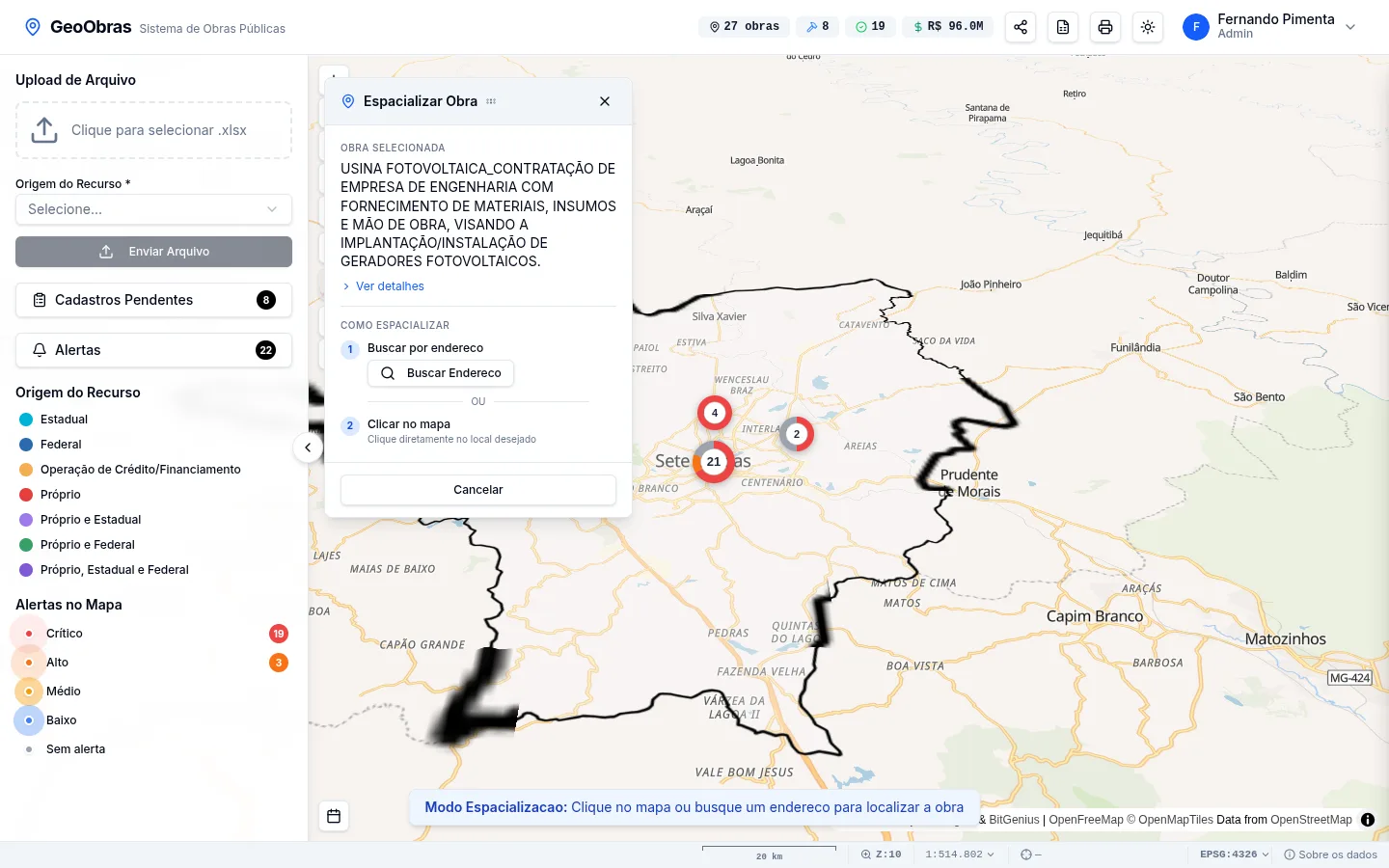
Painel Espacializar Obra: busque o endereço ou clique no local exato no mapa. -
Revisar alertas e dados incompletos
Abra Alertas. Comece pelos críticos e altos: confirme se o atraso é real ou se a data de previsão está desatualizada na origem. Na aba Dados, veja quais obras estão sem valor, empresa ou datas e corrija na fonte para o próximo envio.
-
Conferir no portal público
Abra o portal sem login (uma janela anônima serve) e confira contadores, filtros e algumas fichas. É isso que o cidadão vê.
Modelo da planilha Admin
Formato .xlsx. A primeira linha deve ter os cabeçalhos. Maiúsculas e acentos não importam; qualquer um dos nomes aceitos funciona. Colunas com outros nomes são ignoradas e listadas no aviso após o envio.
| Campo | Cabeçalhos aceitos | Crítica | Usado para |
|---|---|---|---|
| Descrição | Descrição do Objeto, Descricao | Sim | Nome da obra e extração do endereço |
| Situação | Situação, Status | Sim | Alertas (paralisada, concluída) |
| Percentual concluído | Percentual Concluído, % Concluído, Percentual | Sim | Progresso e alertas |
| Valor inicial | Valor Inicial (R$), Valor Inicial, Valor | Sim | Investimento e alerta crítico |
| Data de início | Data de Início, Data Inicio | Sim | Linha do tempo e risco de atraso |
| Previsão de conclusão | Previsão de Conclusão, Previsao Conclusao | Sim | Prazo e alertas |
| Empresa | Empresa, Construtora | Não | Ficha e ranking de empresas |
| Origem do recurso | Origem do Recurso, Origem, Recurso | Não | Substituída pela origem escolhida no envio |
Situações reconhecidas para alertas: textos com “concluída” ou “recebida” (com 100%) contam como encerradas; “paralisada” ou “parada” contam como paradas. Qualquer outro texto é tratado como obra em curso.
Corrigir no mapa Admin
Ajustes pontuais em obras já publicadas, feitos pelo balão da obra no painel administrativo. Cada ação fica registrada no histórico da obra.
- Alterar origem
- Clique na origem no balão (“Clique para alterar”) e escolha a correta. A cor do marcador muda na hora.
- Mover marcador
- Clique em Mover marcador, arraste o ponto até o local certo e confirme a nova posição.
- Excluir obra
- Clique em Excluir obra e confirme. A obra sai do portal público imediatamente.
Origens de recurso
As sete origens usadas no filtro, no envio de planilhas e na cor dos marcadores.
- Próprio
- Estadual
- Federal
- Próprio e Federal
- Próprio e Estadual
- Próprio, Estadual e Federal
- Operação de Crédito/Financiamento
Problemas comuns
Enviei a planilha, mas uma obra não aparece no mapa
Ela provavelmente ficou em Cadastros Pendentes por falta de endereço reconhecível. Resolva pela espacialização automática ou manual. Se nem lá ela estiver, a descrição já existia no banco e a linha foi ignorada como duplicada.
Atualizei o percentual na planilha e nada mudou
Reenvios ignoram obras com descrição já cadastrada. Veja o aviso em Rotina de publicação.
Muitas obras sem alerta ou com agrupamentos cinza
Sinal de que colunas críticas não foram reconhecidas no envio (situação, percentual, datas ou valor). Confira os cabeçalhos no modelo da planilha e o aviso amarelo mostrado após o upload.
Todas as obras de um envio ficaram com a origem errada
A origem escolhida no formulário vale para o arquivo inteiro. Corrija uma a uma no balão da obra ou em Cadastros Pendentes. Nos próximos envios, separe um arquivo por origem.
Faço login, mas não vejo o painel administrativo
Seu usuário não tem o perfil admin no Keycloak. Peça a inclusão ao administrador do sistema e entre novamente.
“Minha Localização” não funciona
O navegador bloqueou o acesso à localização. Permita nas configurações do site e tente de novo.
O CSV exportado veio vazio ou com poucas obras
A exportação respeita os filtros de origem. Clique nas origens até todas ficarem marcadas e exporte de novo.
A barra de progresso do upload travou
A geocodificação de arquivos grandes pode levar alguns minutos. As obras já salvas aparecem no mapa enquanto isso. Se passar muito tempo sem mudança, recarregue a página: o que foi salvo permanece, e o restante pode ser conferido em Cadastros Pendentes.
Sobre os dados
Este é o mesmo aviso exibido no link “Sobre os dados” do rodapé do portal: